Open topic with navigation
Afficher l'aide en ligne au format PDF
Rapport d'avis – Statistiques
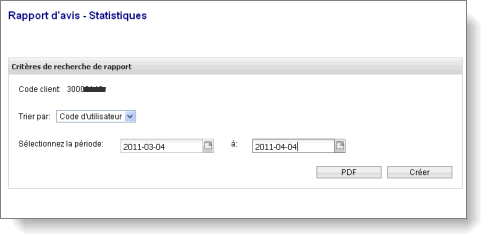
Le Rapport d'avis – Statistiques affiche le nombre d'événements qui sont survenus et d'avis qui ont été envoyés par le système pour chaque utilisateur de votre entreprise au cours d'une période donnée.
Comment puis-je y accéder?
La page
 Rapport d'avis – Statistiques
 s'affiche lorsque vous cliquez sur
Avis > Rapports > Statistiques à partir des onglets
Gestion et préférences ou
Solutions et ressources.
Que puis-je faire ici?
Cette page vous permet de générer le rapport Statistiques sous forme de document PDF ou de page Web.
- Dans la liste Trier par , sélectionnez l'ordre de tri appliqué au rapport.
- Code d'utilisateur : Le rapport affiche le nombre d'événements survenus et les messages envoyés par le système en fonction du code d'utilisateur.
- Type d'avis : Le rapport affiche le nombre d'événements survenus et les messages envoyés par le système en fonction du type d'avis.
- Événement : Le rapport affiche le nombre d'événements survenus et les messages envoyés par le système en fonction de l'événement.
Remarque : Pour obtenir une description des types d'avis et des événements, consultez la section Gestion des renseignements sur l'inscription.
- Cochez les cases correspondant au contenu à inclure dans le rapport :
- Préférences d'avis : Modifications apportées par l'utilisateur à des adresses de livraison et des noms d'adresse dans les préférences en matière d'avis d'autres utilisateurs.
- Inscriptions aux avis : Modifications apportées par l'utilisateur aux renseignements relatifs aux avis d'un autre utilisateur.
- Dans la section Sélectionnez la période, précisez la date de début et la date de fin appliquées aux changements apportés par cet utilisateur et qui seront inclus dans le rapport.Cliquez sur l'icône du calendrier
 pour sélectionner une date ou entrez la date selon le format AAAA-MM-JJ.La date de début ne peut pas être antérieure à 180 jours de la date du jour courant.
- Cliquez sur Créer ou PDF pour créer votre rapport.
- PDF : En cliquant sur ce bouton, vous générez le rapport en format PDF, que vous pouvez visionner au moyen d'Adobe Acrobat Reader ou d'un autre lecteur PDF. Selon les paramètres du module d'extension Acrobat de votre navigateur, le système vous invite à enregistrer ou à ouvrir le fichier PDF.
- Créer : En cliquant sur ce bouton, vous générez le rapport en tant que page Web, qui s'ouvre dans une fenêtre ou un onglet distinct du navigateur.
Conseil : Pour imprimer le rapport, cliquez sur le bouton Imprimer de la barre d'outils de votre navigateur.
Exemple de rapport

Colonnes
Première rangée
Code d'utilisateur, Type d'avis ou Événement, selon l'option choisie dans la liste Trier par avant de créer le rapport.
Nombre d'avis envoyés
Nombre d'avis envoyés par le système au cours de la période précisée, à cet utilisateur ou pour ce type d'avis ou d'événement.
Nombre d'avis effectués
Nombre d'événements survenus au cours de la période précisée, pour cet utilisateur ou ce type d'avis ou d'événement.